
官方正版 · 安全无捆绑
WPS Office 下载
WPS Office电脑版下载、Mac版、手机版 · 个人版永久免费 · 全平台覆盖
WPS Office下载官网提供Windows、Mac、Android、iOS全平台官方安装包,WPS电脑版兼容Win7-Win11,安装包约230MB,下载安装3分钟完成
WPS Office Windows电脑版
推荐WPS电脑版下载 · 最新正式版
适用系统:Windows 7 / 8 / 10 / 11(32/64位)
安装包大小:约 230 MB
当前版本:最新正式版
更新时间:持续更新
授权方式:个人版永久免费
安全认证:官方签名,无捆绑软件
点击下载按钮后,系统将自动跳转至官方CDN下载地址开始下载。如下载未自动开始,请检查浏览器是否拦截了下载请求。

WPS Office 电脑版
文字 · 表格 · 演示 · PDF · AI
其他平台下载
WPS Office Mac版
macOS 10.14+,M1/M2/M3原生
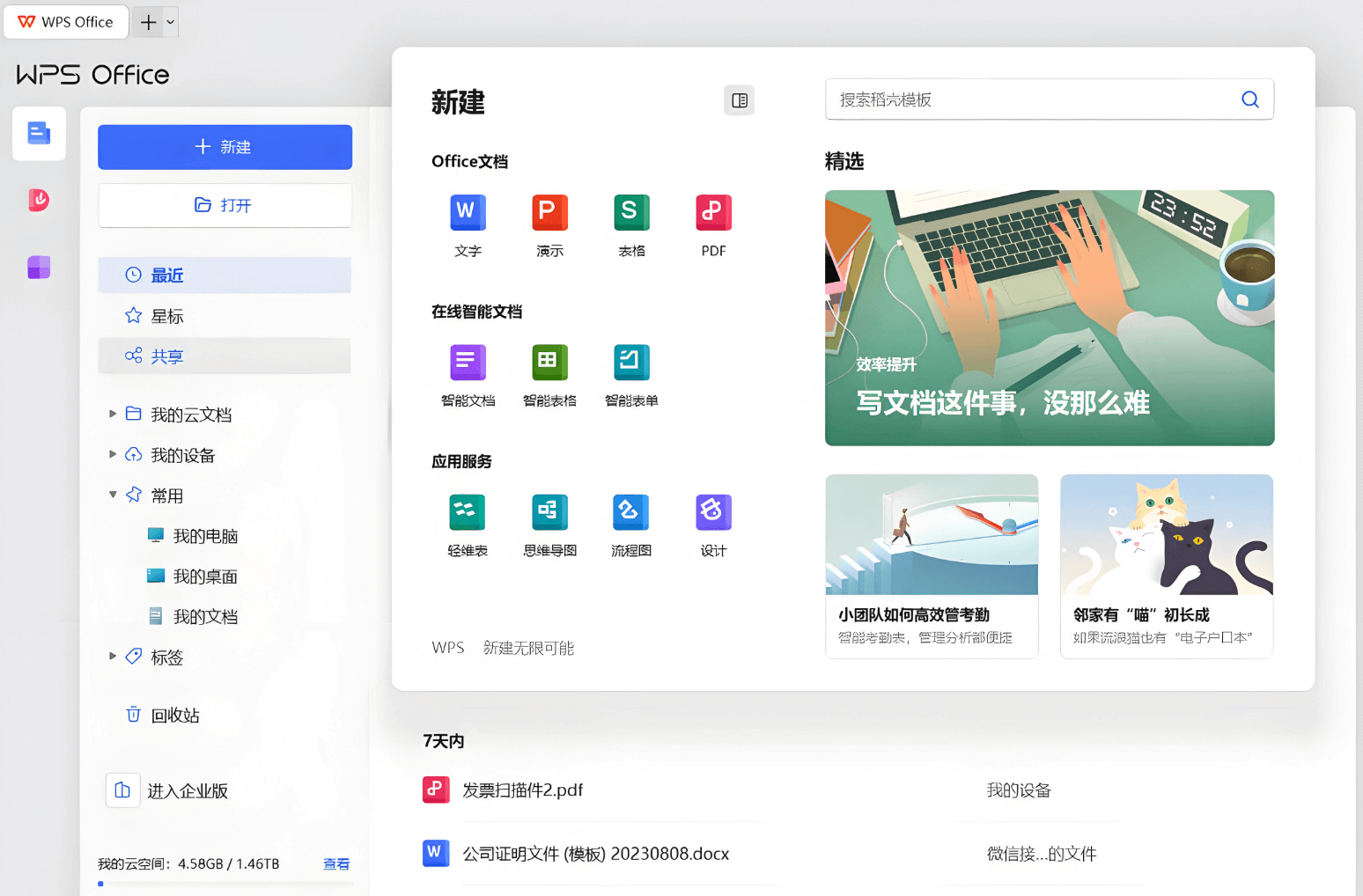
- M1/M2/M3芯片原生支持
- macOS 10.14及以上
- 深色/浅色模式
- 完整功能与Windows版一致
WPS Office Android版
Android 5.0+,手机平板均支持
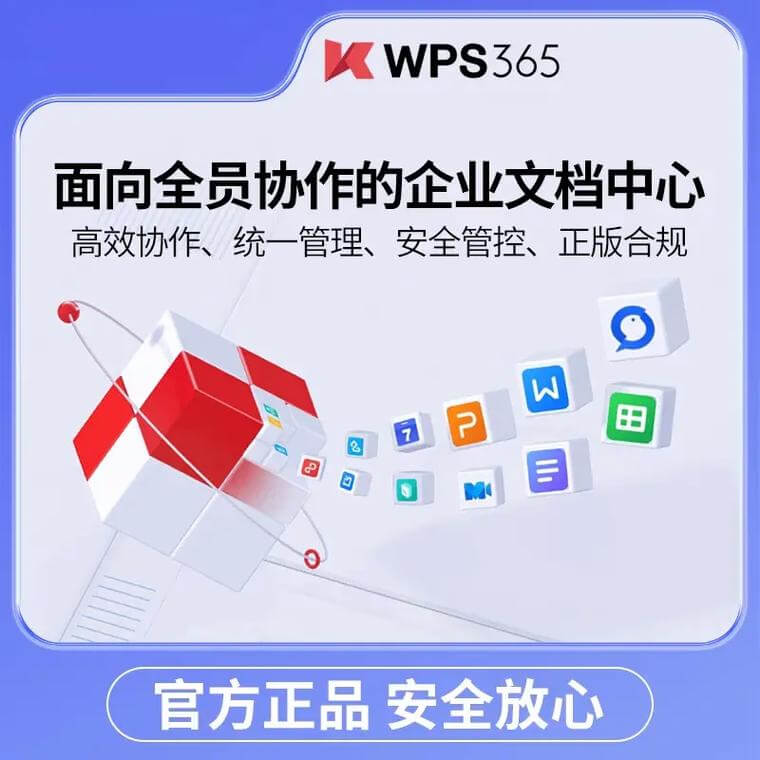
- 手机平板自适应
- 离线编辑文档
- Android 5.0+
- Google Play官方版
WPS Office iOS版
iOS 14+,iPhone/iPad均支持
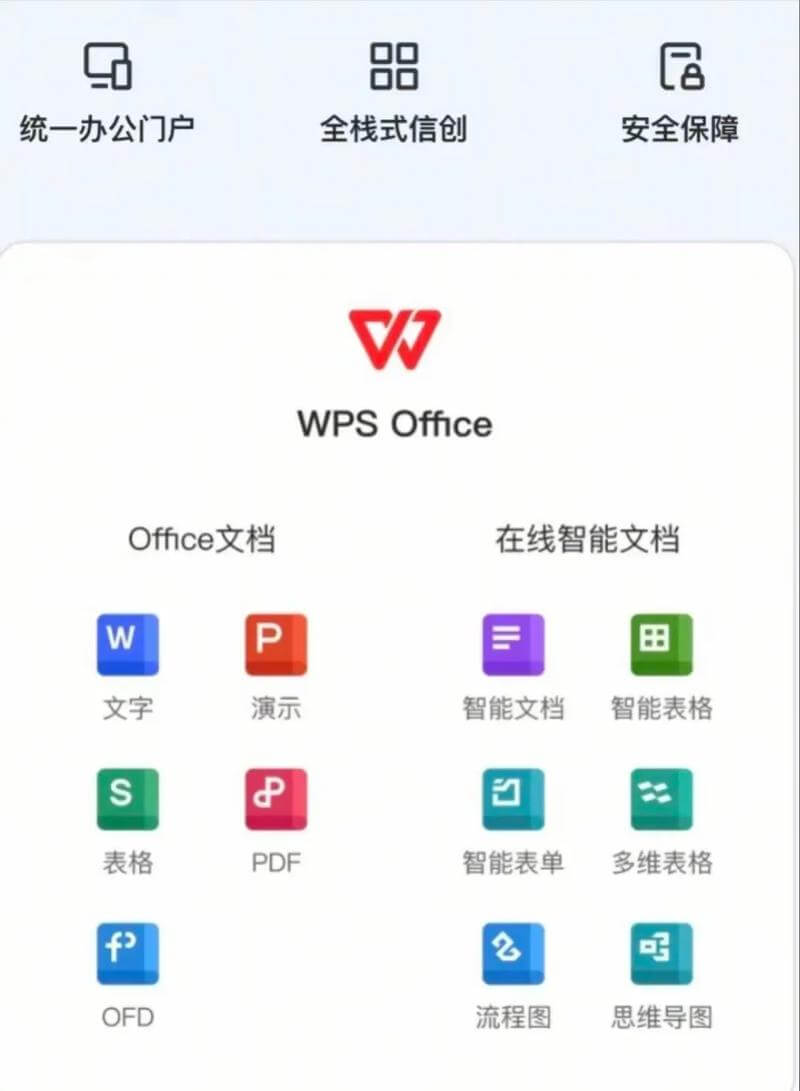
- iPhone/iPad双端优化
- Face ID/Touch ID
- iOS 14+
- App Store正版
WPS Office 安装说明
Windows 版安装步骤
- 1点击上方「下载Windows版」按钮,等待安装包下载完成
- 2找到下载的 WPS_Office_Installer.exe 文件,双击运行
- 3在安装向导中选择安装路径(推荐默认路径)
- 4等待安装进度条完成,点击「完成」
- 5桌面出现WPS Office图标,双击即可启动使用
- 6注册或登录WPS账号,解锁云文档和AI功能
下载常见问题
Q:下载速度慢怎么办?
A:可以尝试切换网络环境,或者在网速较好的时间段重新下载。本站下载链接通过CDN加速,国内速度有保障。
Q:安装时360/电脑管家提示病毒?
A:WPS Office官方安装包经过数字签名认证,360等安全软件的提示为误报,选择允许运行即可正常安装。
Q:安装后如何升级到最新版本?
A:打开WPS Office,点击左上角「WPS Office」菜单,选择「检查更新」即可自动更新到最新版本。
Q:能不能不安装在C盘?
A:可以,在安装向导中点击「自定义安装」,手动选择目标路径安装到其他磁盘。
相关搜索
WPS Office Windows版官方正版下载WPS Office Mac苹果版安装包下载WPS Office安卓手机版免费安装WPS Office iPhone版App Store下载WPS Office安装包下载完怎么安装电脑下载安装WPS Office详细步骤WPS Office安装后怎么设置默认打开WPS Office离线安装包哪里下载WPS Office下载官网正版入口WPS Office最新版免费安装WPS官方电脑版下载地址在哪WPS Office哪个版本好用稳定WPS电脑版最新版下载链接WPS Office正版在哪下载WPS Office免费版与会员版区别WPS AI写作功能怎么打开